
Evrak Takip Sistemi — Kullanım Kılavuzu
Sürüm 1.0.5 · 04.07.2026 · AG Gümrükleme
1. Giriş
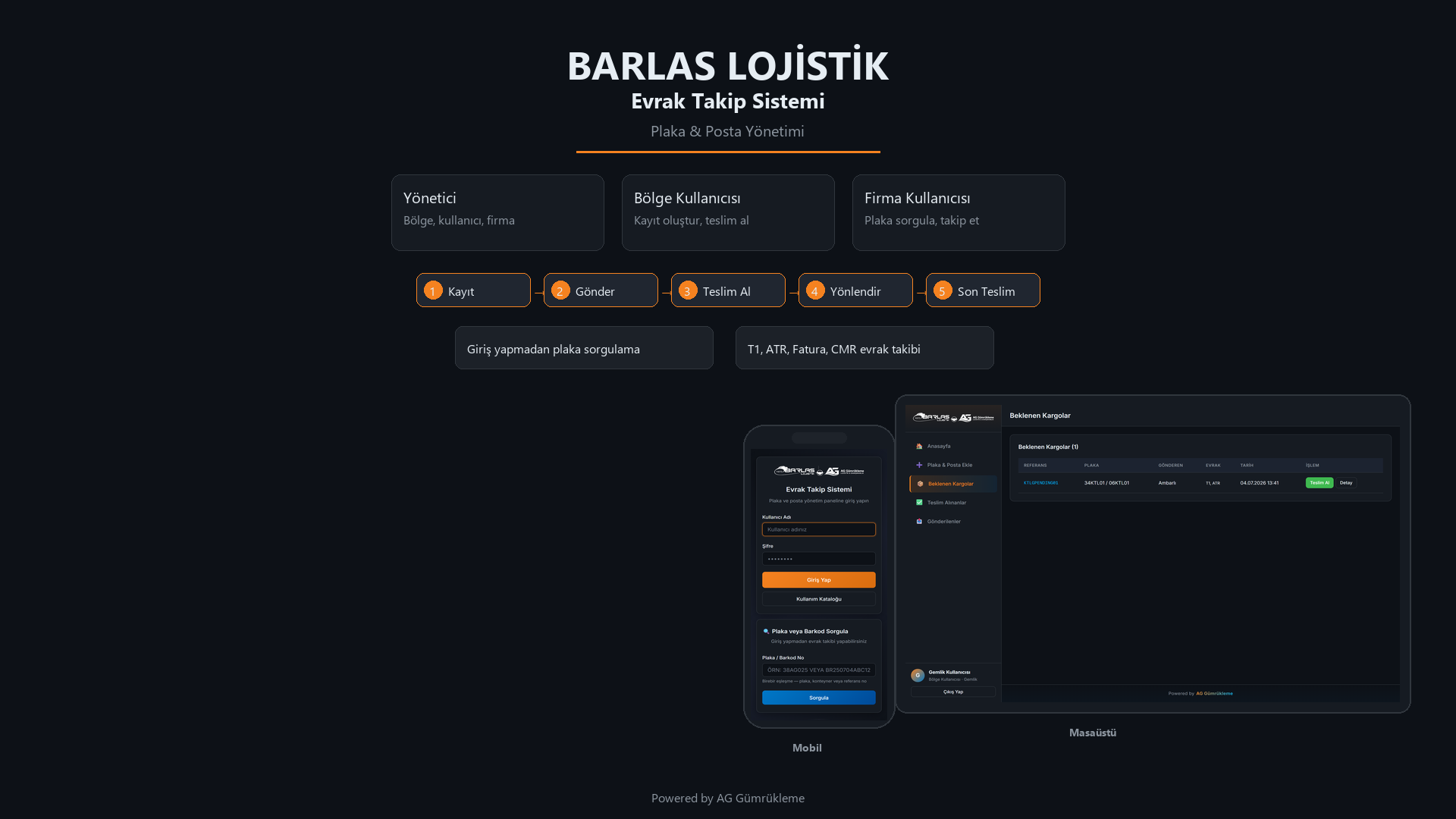
Barlas Lojistik Evrak Takip Sistemi, plaka ve posta (evrak) hareketlerini bölge merkezleri arasında dijital ortamda izlemenizi sağlar.
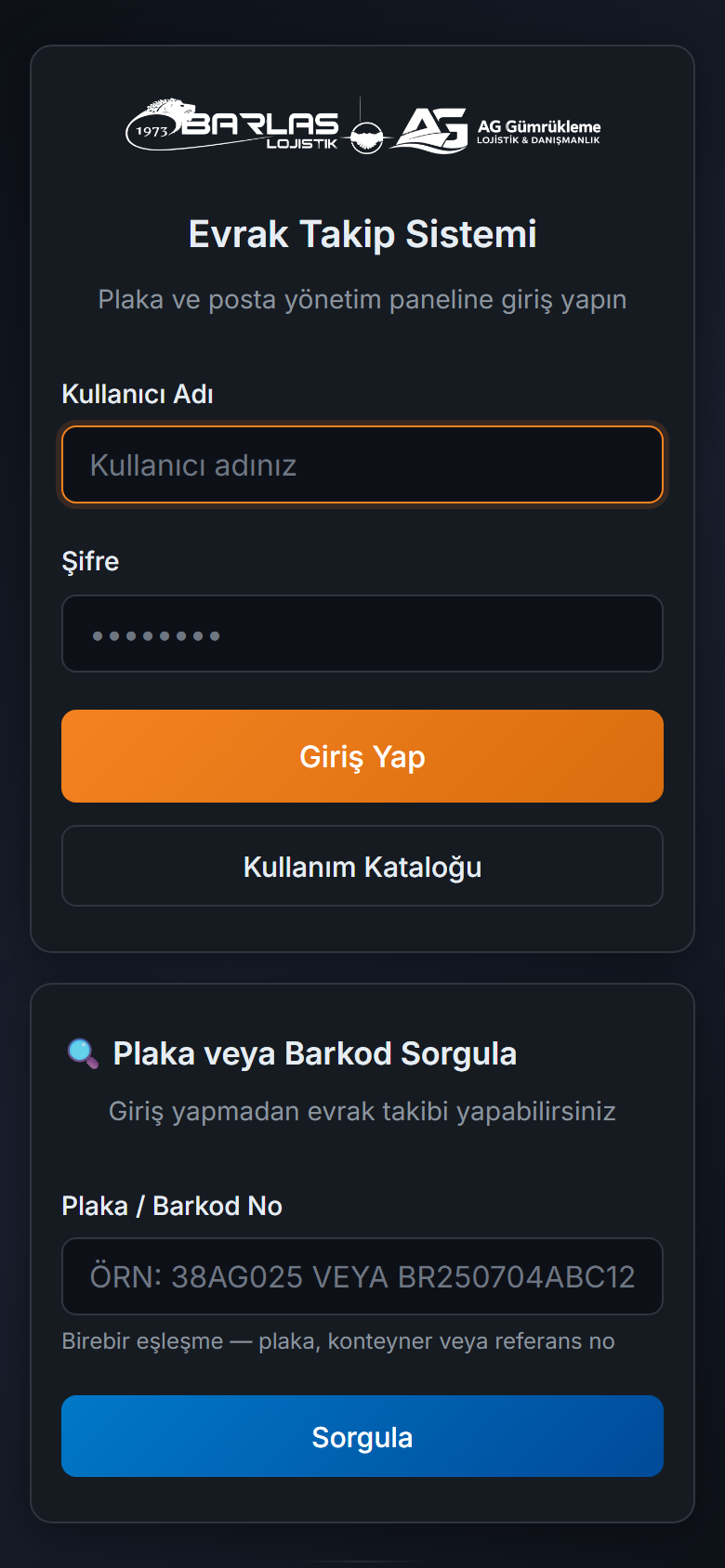
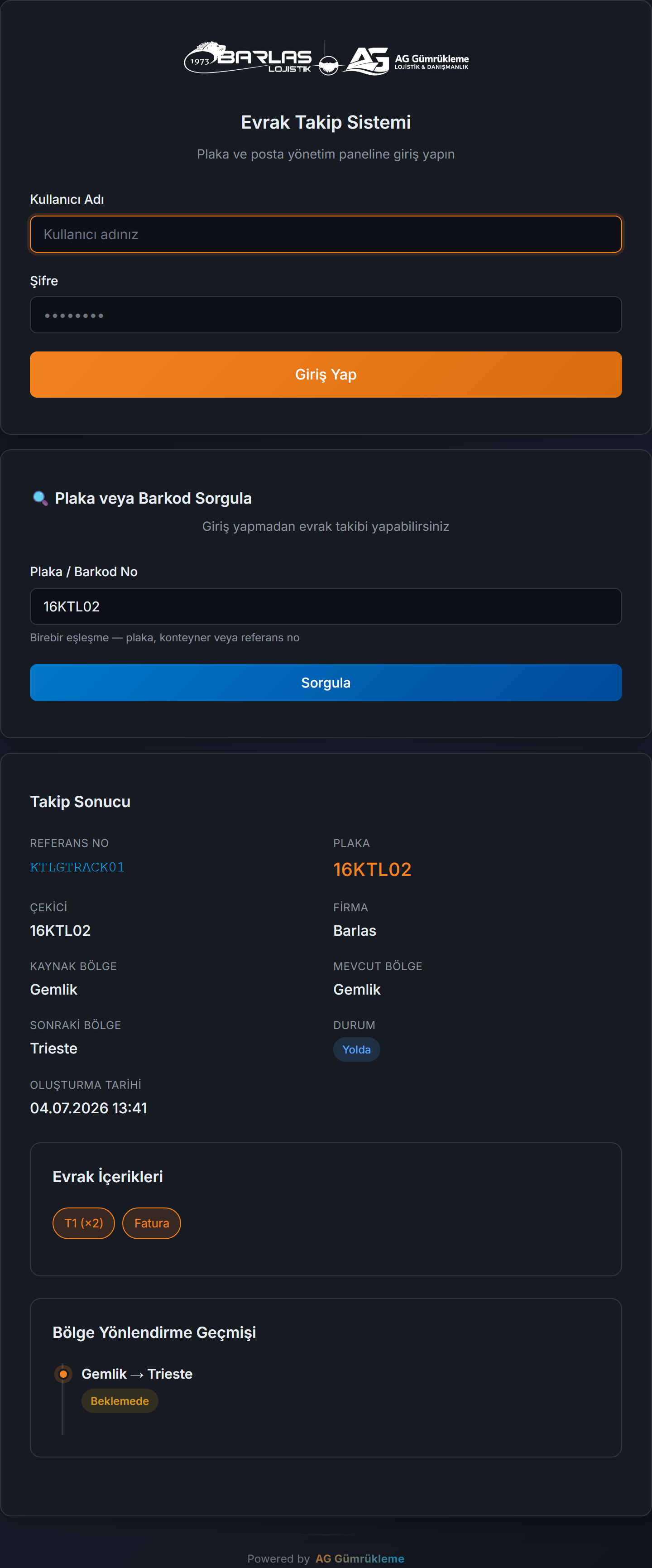
Giriş ekranında iki alan vardır: yetkili kullanıcı girişi ve giriş yapmadan plaka sorgulama.
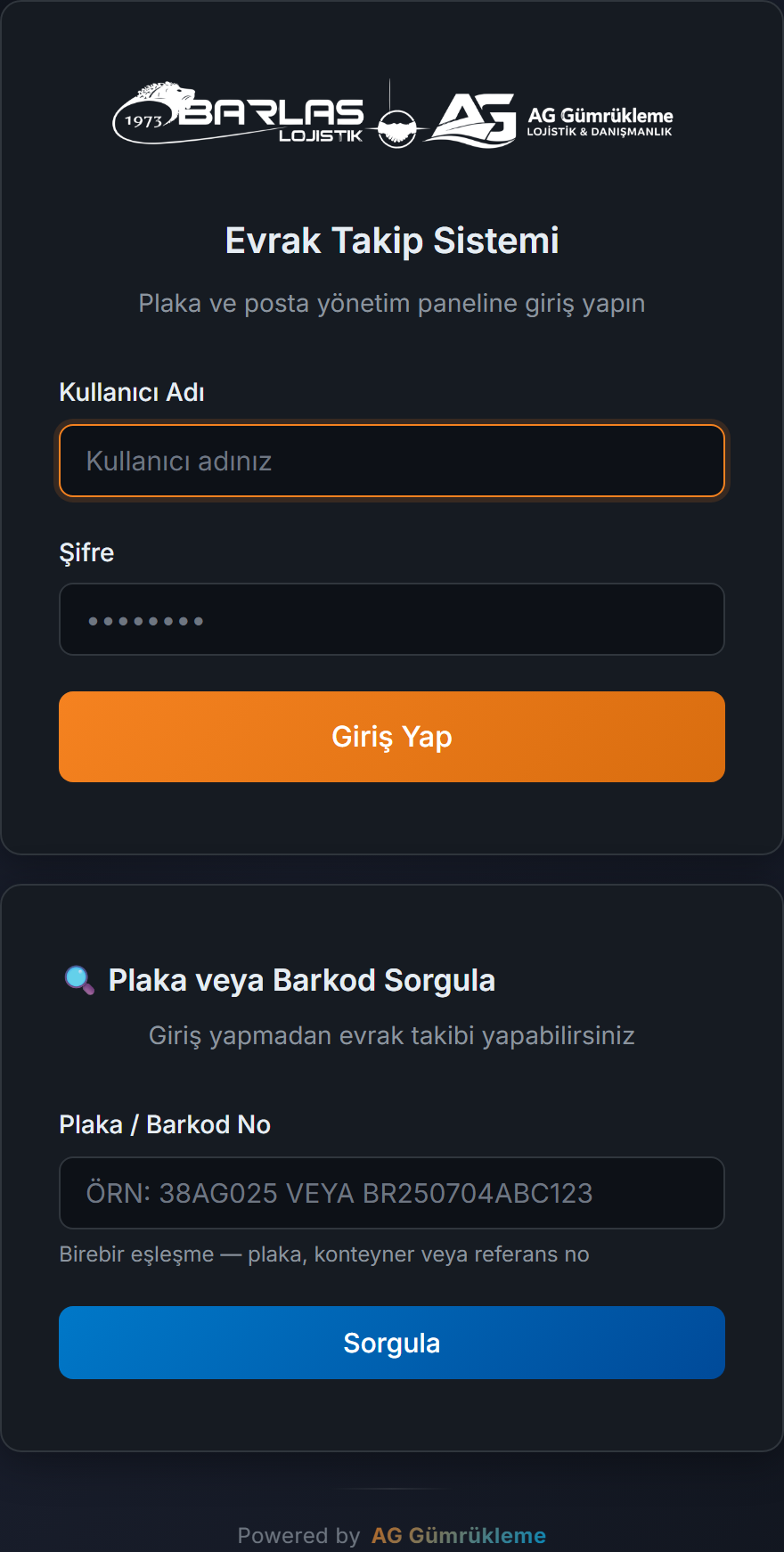
- Sistem adresini tarayıcıda açın.
- Kullanıcı adı ve şifrenizi girin.
- Rolünüze göre ilgili panele yönlendirilirsiniz.
2. Kullanıcı Rolleri
| Rol | Yetki |
|---|---|
| Yönetici | Bölge, kullanıcı, firma, evrak tanımları; tüm kayıtlar ve loglar |
| Bölge Kullanıcısı | Plaka/posta ekleme, bekleyen kargoları teslim alma, gönderim takibi |
| Firma Kullanıcısı | Kendi firmasına ait kayıtları sorgulama ve takip |
3. İş Akışı
- Bölge kullanıcısı plaka ve evrak kaydı oluşturur.
- Kayıt hedef bölgeye yönlendirilir (durum: Yolda).
- Hedef bölge evrakı teslim alır.
- Gerekirse bir sonraki bölgeye yönlendirilir.
- Son varış noktasında Son Teslim olarak kapatılır.
4. Plaka Sorgulama
Giriş yapmadan plaka, konteyner veya referans numarası ile sorgulama yapılabilir. Arama birebir eşleşme ile çalışır.
5. Bölge Kullanıcısı
Plaka & Posta Ekleme
Sol menüden Plaka & Posta Ekle sayfasına gidin.
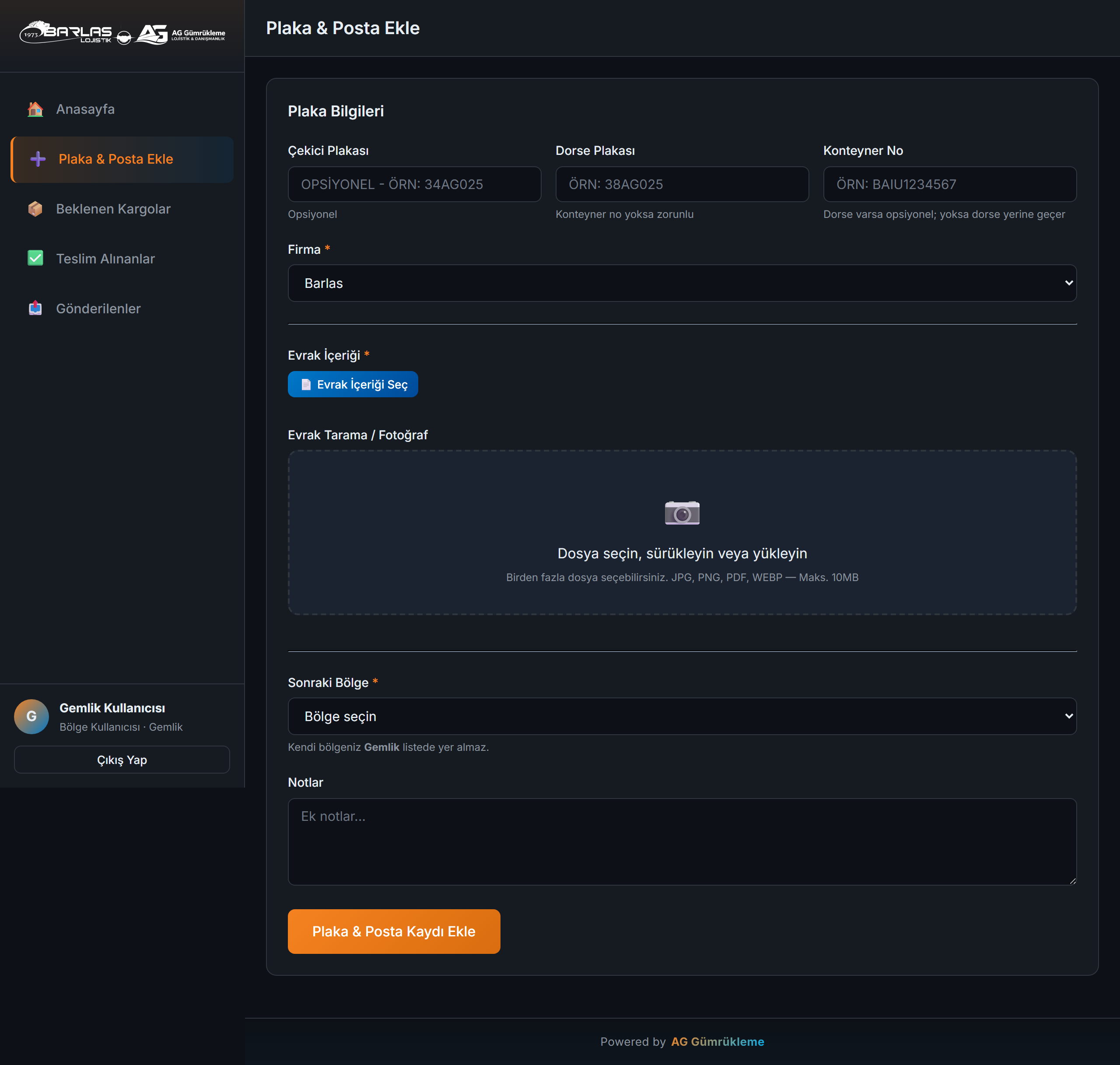
- Plaka bilgilerini girin (en az biri zorunlu).
- Firma ve evrak içeriklerini seçin.
- İsteğe bağlı dosya yükleyin (JPG, PNG, PDF, WEBP — max 10 MB).
- Sonraki bölgeyi seçip kaydedin.
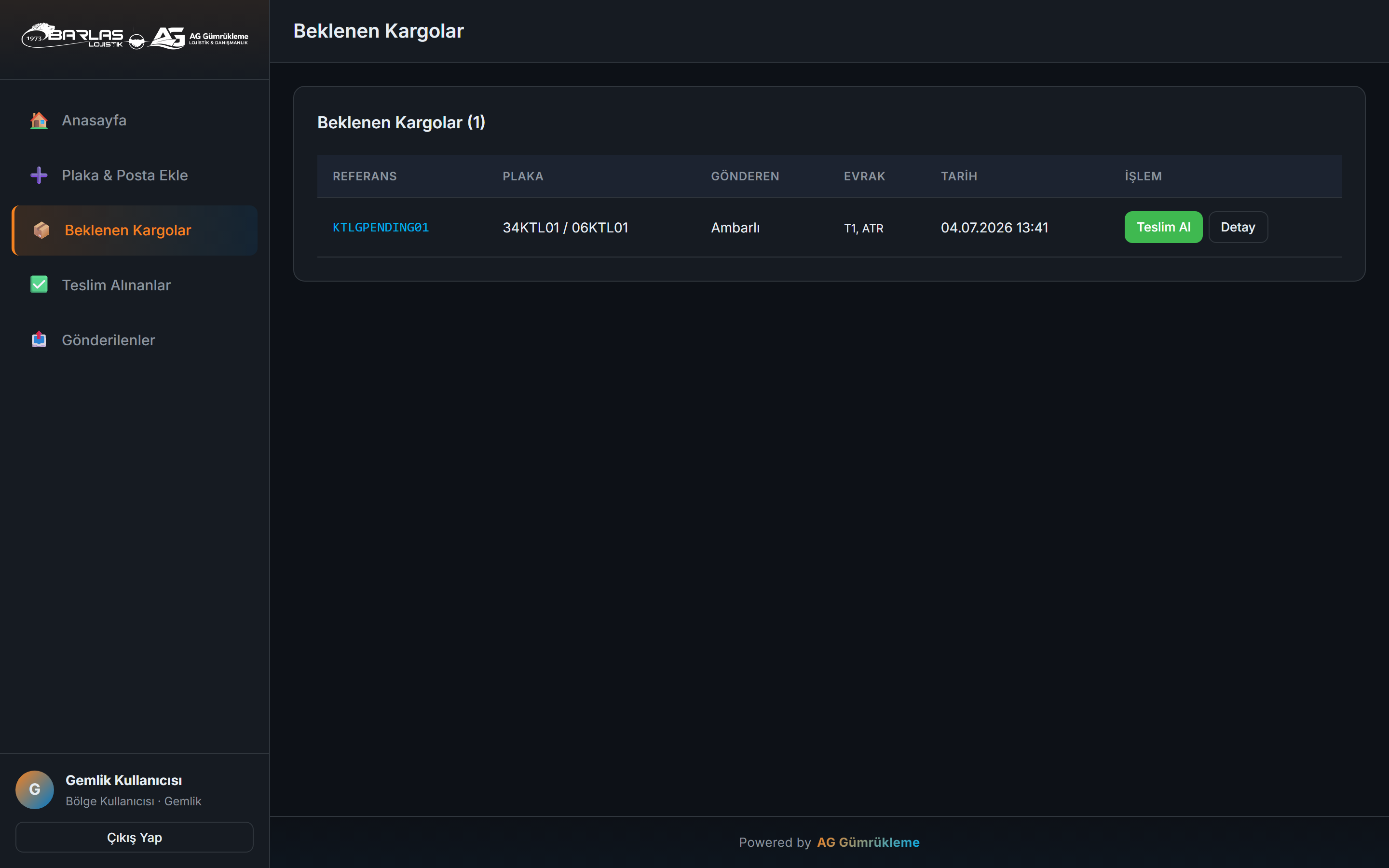
Beklenen Kargolar
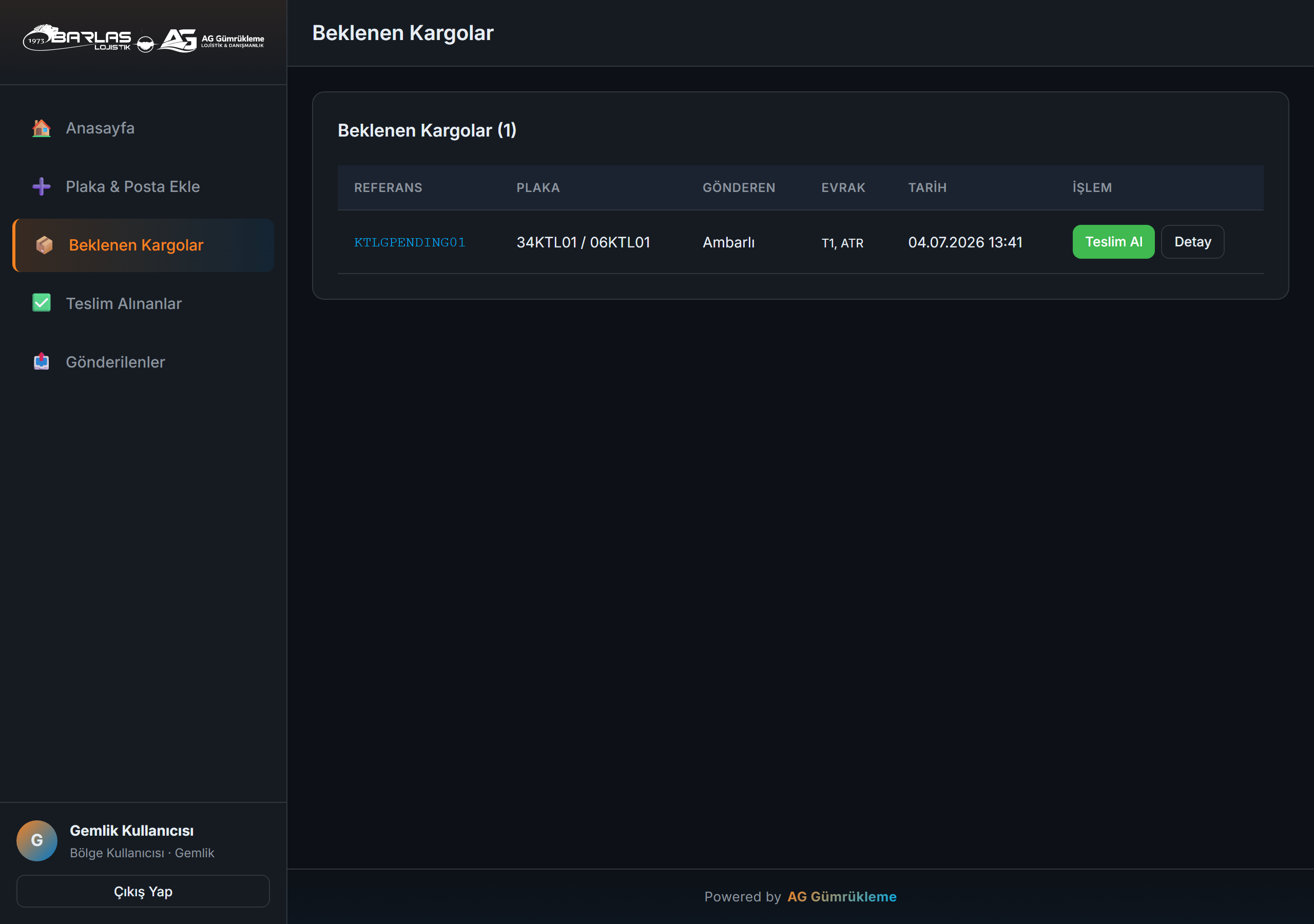
Bölgenize gelen evraklar bu listede görünür. Teslim Al ile teslim işlemini tamamlayın.
Diğer Menüler
- Teslim Alınanlar — Bölgenizde alınmış evraklar
- Gönderilenler — Bölgenizden gönderilen evraklar
6. Firma Kullanıcısı
Plaka, tarih veya bölge filtresi ile arama yapın. Sonuç listesinden Takip Et ile detaya gidin.
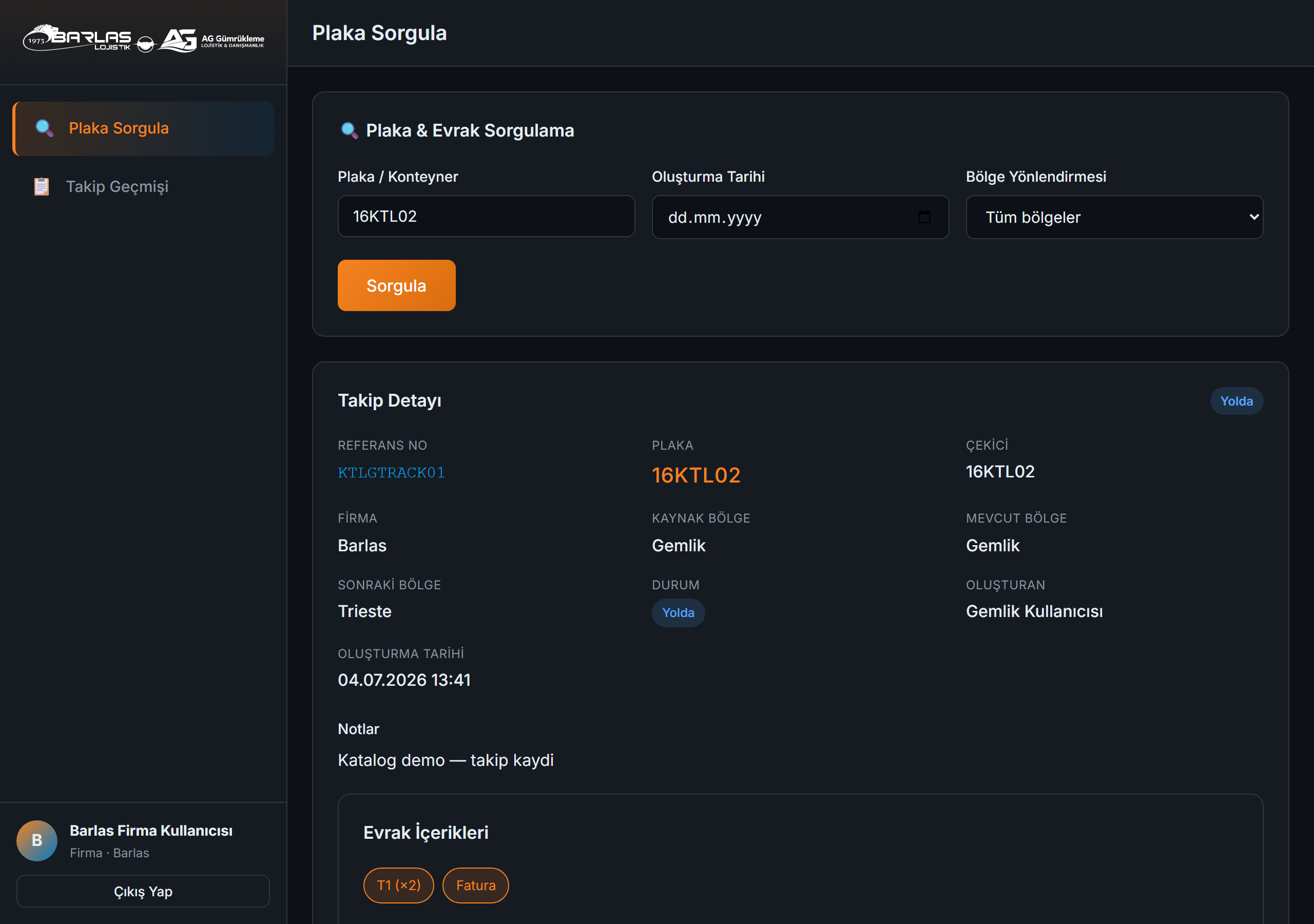
Takip Geçmişi menüsünden firmaya ait tüm kayıtları listeleyebilirsiniz.
7. Yönetici
Yönetici panelinden sistem geneli izlenir ve tanımlar yapılır.
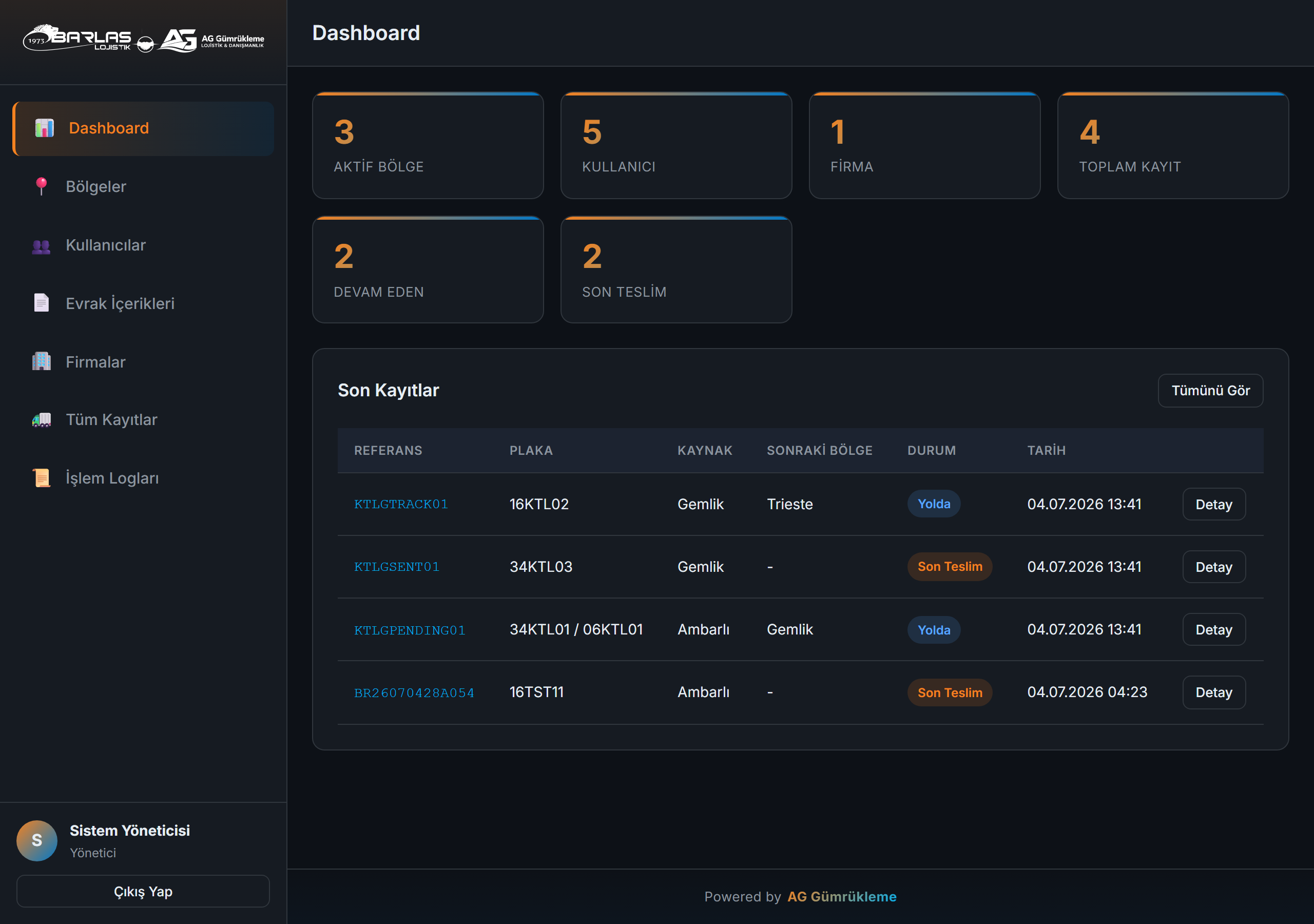
| Menü | İşlev |
|---|---|
| Bölgeler | Lojistik bölge tanımları |
| Kullanıcılar | Hesap ve rol yönetimi |
| Evrak İçerikleri | T1, ATR, Fatura, CMR vb. |
| Firmalar | Müşteri firma kayıtları |
| Tüm Kayıtlar | Sistemdeki tüm plaka/posta kayıtları |
| İşlem Logları | Kullanıcı aktivite kaydı |
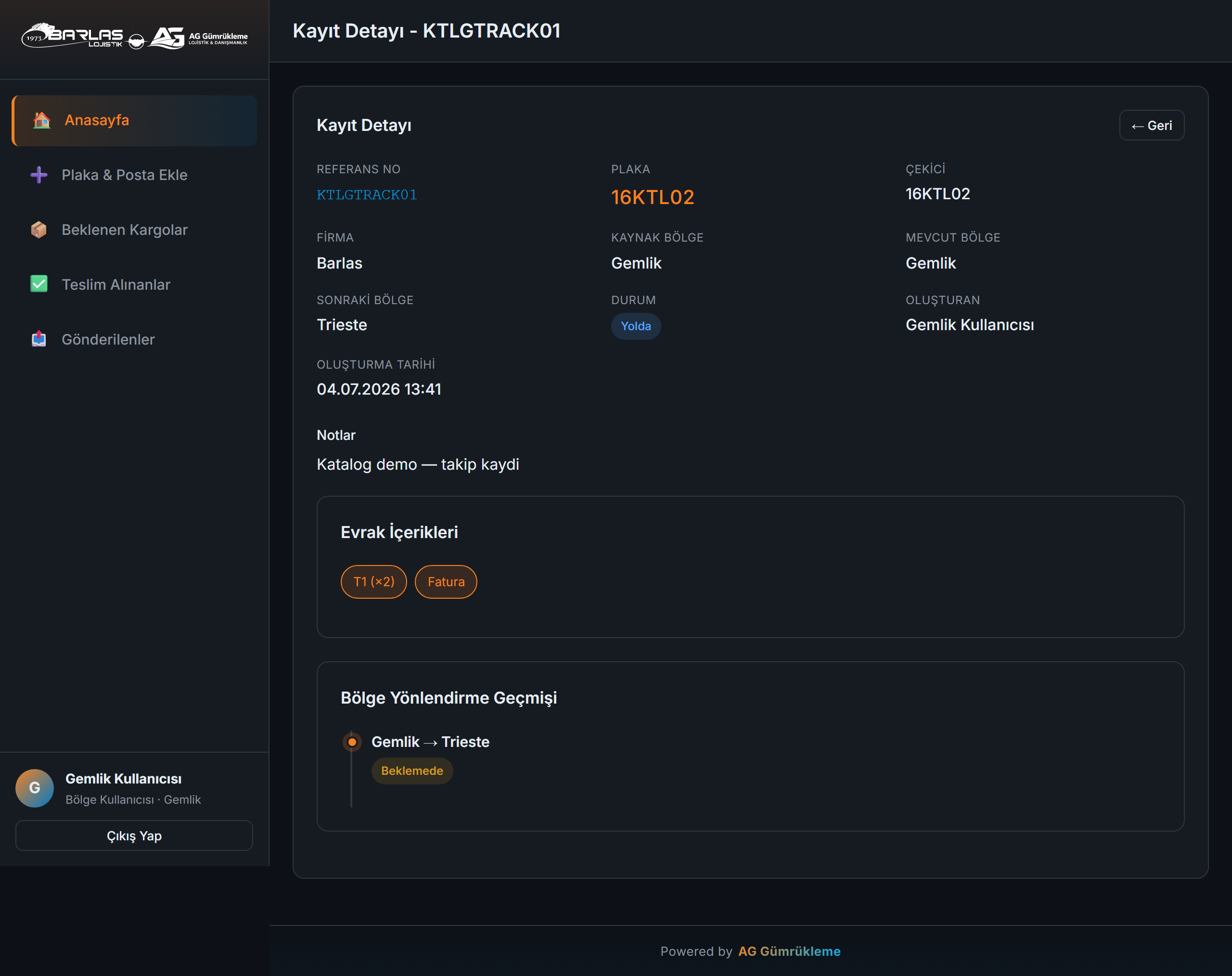
Kayıt Detay
Her kayıtta referans, plaka, firma, bölge bilgisi, evrak içerikleri ve rota geçmişi görüntülenir.
8. Durum Kodları
| Durum | Anlamı |
|---|---|
| Beklemede | Hedef bölgeye ulaşmayı bekliyor |
| Yolda | Transfer sürecinde |
| Teslim Alındı | Hedef bölge teslim aldı |
| Son Teslim | Nihai varış noktasına ulaştı |